发布时间:2026-07-31 10: 27: 00
exocad牙桥设计并不是把几颗牙简单连在一起。边缘线、就位道、桥体位置和连接体强度,少看一项,后面都可能返工。
处理“exocad牙桥设计怎么操作exocad牙桥连接体过薄怎么调整”,建议先跟着向导把主体做完整,再单独检查连接体。别一开始就急着修外形,基础位置没定好,越修越乱。
一、exocad牙桥设计怎么操作
exocad DentalCAD会根据病例类型自动安排设计步骤。典型牙桥流程通常包括边缘线、就位道、冠内面、牙型放置、自由造型、邻接与咬合调整、连接体生成以及保存。
1、在DentalDB中建立牙桥病例
①新建病例,填写患者或订单信息。
②在牙位图中选择基牙和缺失牙位。
③为基牙设置牙冠或内冠类型。
④为缺失牙位设置桥体类型。
⑤选择材料和生产方式后保存。
材料不能随便选。exocad会根据材料和加工方式调用对应的设计限制,包括允许的最小、最大参数。三轴或四轴加工时,牙桥各单元通常还要共用一个就位方向。
病例定义错了,进入DentalCAD后再改会比较麻烦。牙位、桥体类型和材料最好在这一步确认清楚。
2、导入扫描并确定边缘线
①打开病例,进入【DentalCAD】。
②检查颌面、对颌和咬合扫描是否齐全。
③按向导进入【检测/编辑边缘线】。
④放大基牙,检查自动识别结果。
⑤对识别错误的位置手动调整。
边缘线不需要画得特别复杂,但必须贴着真实预备边缘。扫描数据有缺口时,别凭感觉画一大段,最好先回头确认模型数据。
桥体牙位没有预备边缘,这很正常。这里主要处理两端或多端基牙。
3、设置牙桥就位道
①进入【设置就位道】步骤。
②从咬合面方向观察基牙。
③旋转模型,检查倒凹区域。
④调整共同就位方向。
⑤确认后进入冠内面设计。
多基牙牙桥经常会遇到就位道不完全一致。角度差得不多,可以找一个共同方向;差得太大,硬凑一个方向,冠内面和边缘适合度都可能受影响。
先把就位道定稳,再往后做。这个地方没处理好,后面的牙型再漂亮也不顶用。
4、放置牙型并调整桥体
①完成冠内面参数设置。
②进入牙型库放置步骤。
③调整基牙牙冠和桥体的位置。
④查看牙弓曲线、邻牙和对颌关系。
⑤确认牙桥整体方向。
桥体不要只看正面。旋转到舌侧、颊侧和咬合面多看几次,尤其是后牙区,正面看着没问题,舌侧可能已经鼓得很明显。
桥体靠龈面的距离可以在自由造型阶段调整。exocad支持将桥体底部适配到牙龈,数值为零时表示直接接触,正值会保留间隙,负值则会与牙龈扫描发生交叠。
具体接触方式还要结合医嘱、修复类型和清洁需求确定,不要机械套一个数值。
5、调整咬合和邻接关系
①进入【自由造型】或【适配】步骤。
②检查邻接面接触范围。
③查看静态咬合干涉。
④小范围去除明显穿插区域。
⑤再检查牙尖和窝沟形态。
软件可以自动适配对颌牙、邻牙以及桥体龈面,但自动处理完也要人工看一遍。
尤其是桥体附近,别为了消除一点干涉,把咬合面削得又平又薄。自动适配只是帮忙,不是替你做最终判断。
二、exocad牙桥连接体过薄怎么调整
进入连接体步骤后,exocad可以按横截面积,或者按高度和宽度控制最小尺寸。软件还会根据材料参数检查连接体是否过薄。
这里别只盯着一个数字。连接体的位置、形状和可用空间同样重要。
1、先看连接体为什么变薄
①进入【连接体】设计步骤。
②打开【可视化连接体厚度】。
③旋转模型查看颊舌侧和龈方。
④观察是否出现红色或洋红色区域。
⑤确认问题集中在哪一侧。
自动生成时,如果空间不足,软件无法满足最小横截面积或最小高度、宽度,连接体可能显示为红色。进入自由造型后,若手工把连接体做得明显低于材料要求,过薄区域会显示为洋红色。
两种提示看着都像“太薄”,处理方向却不完全一样。红色多半先调位置,洋红色通常要补材料。
2、增加连接体横截面积
①选择【横截面积】模式。
②缓慢提高最小面积参数。
③选择更合适的连接体形状。
④点击【应用横截面/形状更改】。
⑤再次打开厚度显示检查。
别一下把参数拉得特别大。连接体是厚了,但也可能顶到邻接面、牙龈或对颌牙。
具体最低数值应按照修复材料、生产设备和材料厂商要求设置。氧化锆、金属和树脂临时桥不能共用一套固定参数,软件里的材料库限制也不应随意绕开。
3、增加连接体高度或宽度
有时连接体横向空间很窄,单纯增加面积会向颊舌侧鼓出去。这时可以切换到高度、宽度控制。
①切换到【高度/宽度】模式。
②先增加垂直高度。
③观察龈方和咬合方向空间。
④仍然偏薄时,再小幅增加宽度。
⑤应用修改并查看测量结果。
后牙连接体通常更适合利用垂直空间,但不能因此压到牙龈。前牙区对外形要求更高,颊侧加厚过多,一眼就能看出来。
4、移动连接体位置
空间本来就不够,继续加粗只会和周围结构打架。这时换个位置,比硬撑参数更有效。
①拖动连接体到空间较宽的位置。
②使用【高级位置排列】调整高低。
③适当向舌侧移动连接体。
④检查与对颌牙和牙龈的距离。
⑤确认后重新生成连接体。
官方文档说明,可以调整连接体位于邻接接触点下方或舌侧的程度,也能直接拖动连接体,让它重新适配两侧牙体。
位置别压得太低。看着厚度够了,结果龈方无法清洁,设计仍然不合适。
5、只调整连接体一侧
①进入连接体多视图。
②选择需要修改的连接体。
③定位到较薄的一侧连接点。
④按住Ctrl调整该侧对接位置。
⑤检查另一侧是否保持稳定。
普通拖动可能同时改变连接体两侧的位置。只想动一边时,可以调整单侧对接点,避免另一侧也跟着跑。
这个方法适合一侧牙冠空间足够、另一侧明显拥挤的情况。两边一起拖,很容易刚修好左边,右边又薄了。
6、用自由设计补厚连接体
①切换到【自由设计】选项卡。
②选中连接体控制点。
③向外拖动较薄区域。
④需要更精细时,按住Ctrl增加控制点。
⑤打开厚度显示重新检查。
按住Shift拖动控制点,可以同时移动多个相邻点,连接体表面会更顺一些。
自由设计空间很大,也最容易把连接体修薄。看到洋红色区域就补材料,别为了外形好看硬保留风险位置。
三、牙桥设计完成前还要检查什么
连接体达到软件要求,并不代表整副牙桥已经可以生产。设计结束前,还要把边缘、咬合、桥体底部和加工条件一起看一遍。
1、检查连接体周围过渡
连接体与牙冠、桥体连接的位置要平顺,别留下明显台阶和尖角。尖锐过渡不仅不好看,后续加工和抛光也麻烦。
可以转到舌侧看一遍。很多连接体正面看挺顺,舌侧却突然收得很窄,这种地方很容易漏掉。
2、检查咬合和邻接空间
开启对颌和邻牙显示,看看连接体有没有穿入邻接区或咬合空间。
如果增加连接体厚度后出现干涉,不要只削连接体。可以重新调整桥体位置、邻接形态或连接体朝向,留出更合理的空间。
3、检查合并后的最终厚度
牙桥合并后如果再次进入整体自由造型,连接体仍可能被手工削薄。exocad官方特别提醒,完成后的整体自由造型可以突破原来的连接体限制,因此应再次开启厚度可视化,洋红色区域需要补回材料。
这一遍检查别省。前面连接体明明合格,最后修外形时随手抹了几下,又把它削薄,实际操作中并不少见。
4、保存可回退的设计状态
正式输出前,可以保留当前设计场景和未合并部件。后面发现连接体、边缘或桥体底部有问题,还能回到对应步骤调整。
只保留最终STL,修改空间会小很多。大跨度牙桥尤其要留好设计文件,不然后面返工真挺费事。
总结
“exocad牙桥设计怎么操作exocad牙桥连接体过薄怎么调整”涉及形态、强度、适合度和生产条件之间的平衡。软件提示可以帮助发现风险,但材料要求、病例空间和临床需求仍要一起判断。设计时给连接体留出合理空间,避免后期为追求外形反复削减,成品会更稳定,也更便于加工和检查。
展开阅读全文
︾
读者也喜欢这些内容:
exocad咬合关系怎么调整 exocad咬合接触过高怎么修正
设计牙冠、桥体或咬合夹板时,咬合面出现大片红色接触区,很多人会直接拿工具往下削。先别急,接触过高不一定只是牙冠做高了,也可能是上下颌扫描配准、牙位或咬合参数出了偏差。弄清exocad咬合关系怎么调整exocad咬合接触过高怎么修正,应先判断问题来源,再决定自动适配还是局部减料。...
阅读全文 >
exocad模型导入怎么设置 exocad模型导入后咬合关系不对怎么办
exocad模型导入的设置,和模型导入后咬合关系不正确的处理,需要先区分导入的模型属于哪一类别,是上颌、下颌、对颌、咬合记录、蜡型扫描,还是额外扫描件。在exocad DentalCAD中,可以通过Add/Remove Mesh功能加载不同类型的网格对象,例如Antagonist、Extra jaw scan、Bite alignment scan、Bite rim等,软件也支持STL、OBJ、PLY以及开放系统的DCM mesh等格式。...
阅读全文 >
exocad边缘线总是识别不准怎么办 exocad边缘线手动修改怎么更稳
做牙冠、嵌体或者临时修复体设计的时候,只要边缘线识别稍微偏离了一点,后续的冠底计算结果就容易跟着出错,因此很多人会问,exocad里面边缘线为什么总是识别不准,手动修改的时候又该怎么操作才能更稳当一些。在动手调整之前,最好不要急着连续点出很多个控制点,而是先把扫描数据的质量、观察模型的角度以及初始落点的位置这几方面处理到位,然后再针对局部有偏差的地方进行补点或者重新画线,这样整体的修改效率才会更高。...
阅读全文 >
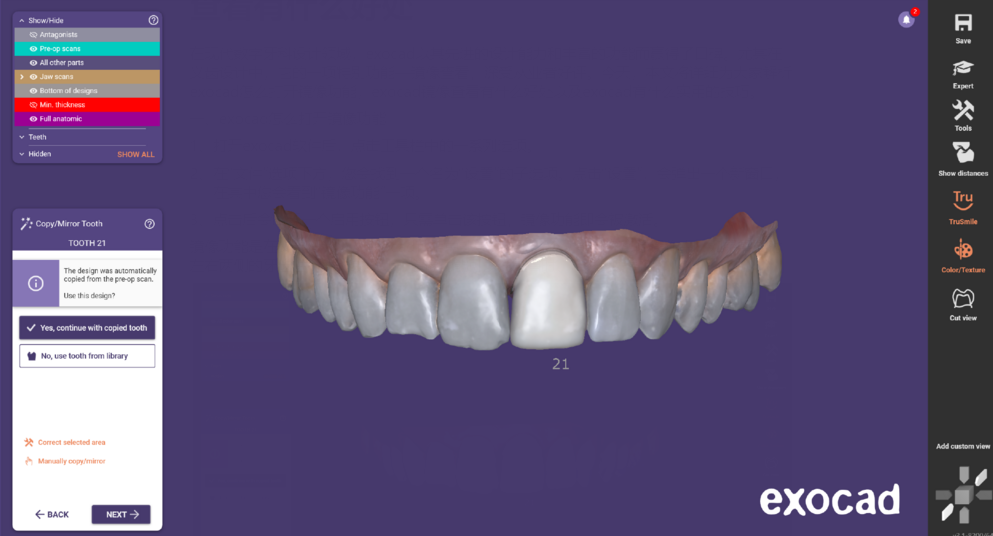
exocad怎么打开镜像功能,exocad镜像查看有什么好处
在现代数字牙科设计领域,exocad以其先进的设计能力和丰富的功能而赢得了口碑。尤其在义齿设计中,它的一项特别功能—镜像查看,深受从业者好评。今天,本文将详细为大家解析exocad怎么打开镜像功能,exocad镜像查看有什么好处以及exocad有什么实用的技巧。...
阅读全文 >